Pour créer une nouvelle compétition, rendez-vous dans l'espace gestionnaire de votre salle, puis dans la section Compétitions. Cliquez sur Créer une nouvelle compétition pour lancer l'assistant de création.
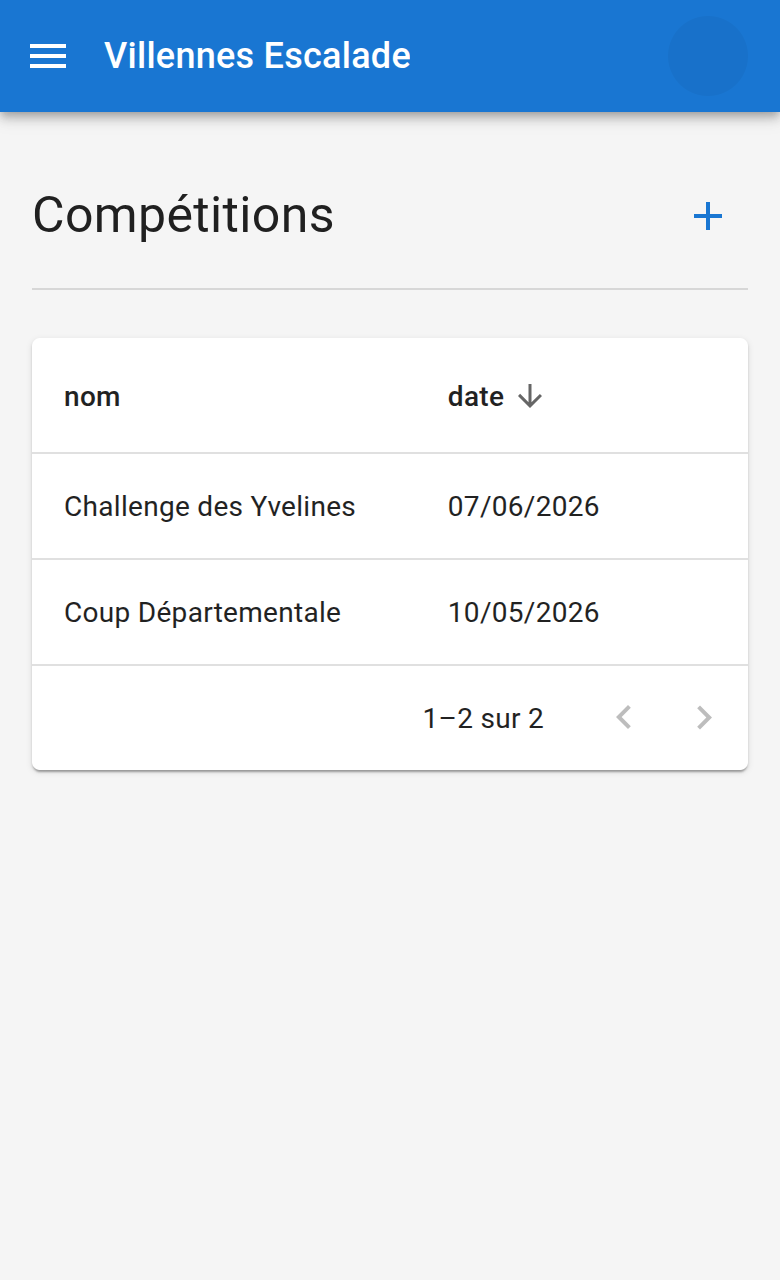
L'assistant vous guide pas à pas pour configurer votre compétition. Chaque étape est validée avant de passer à la suivante. Une barre de progression en bas indique votre avancement.
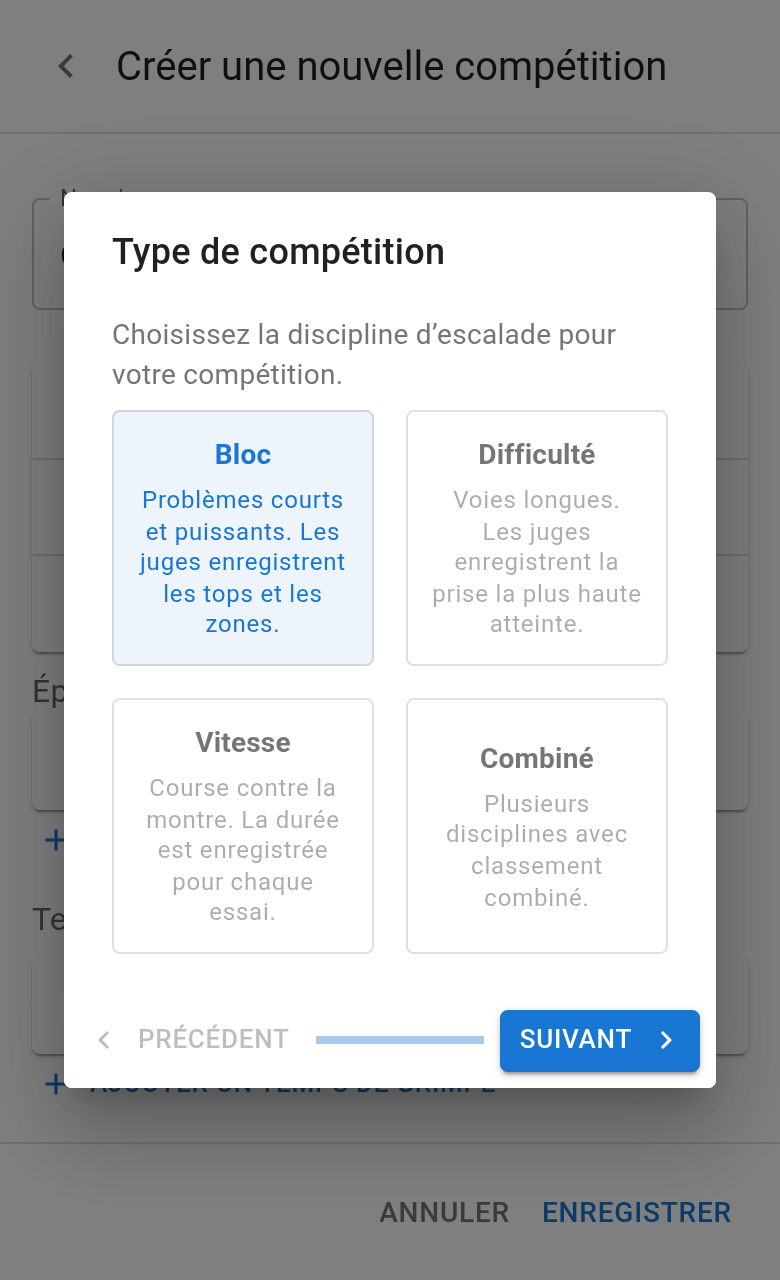
Choisissez une ou plusieurs disciplines parmi :
Si vous sélectionnez plusieurs disciplines, un classement combiné est calculé automatiquement.
Définissez les catégories de compétiteurs (ex. « U16H », « Senior F »). Vous pouvez :

Pour chaque discipline, configurez les phases :
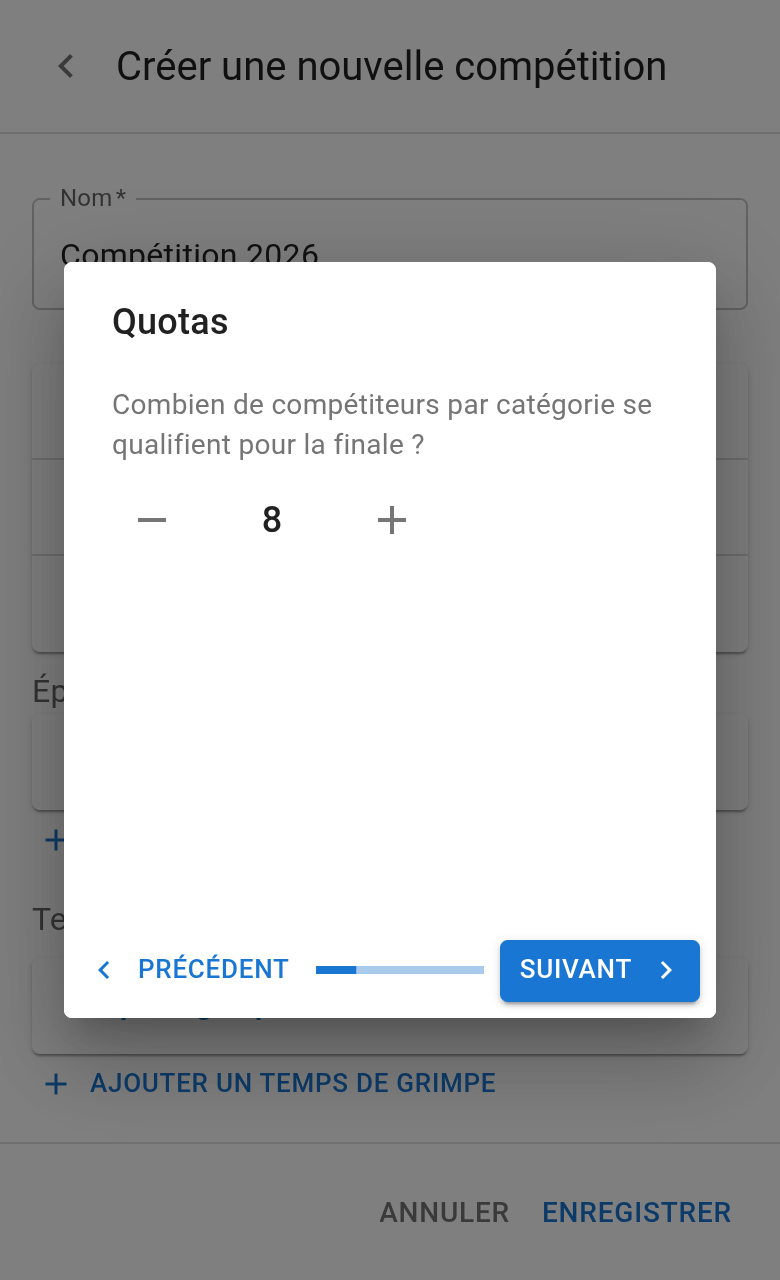
Si vous ajoutez des finales ou ½ finales, définissez le quota : le nombre de compétiteurs sélectionnés pour la phase suivante. Sur la page des résultats, une ligne de démarcation sépare les qualifiés des éliminés, et seuls les N premiers sont promus à la phase suivante.
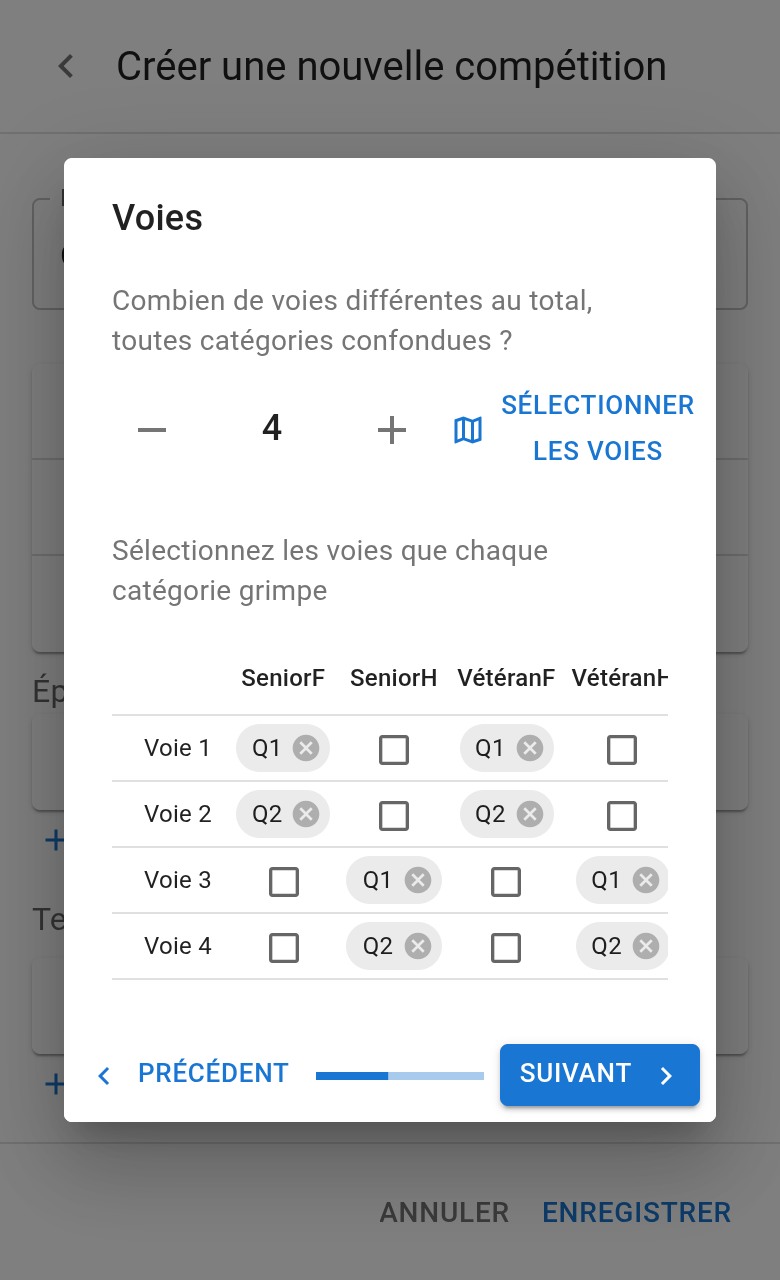
Pour chaque phase (hors vitesse), assignez les blocs ou voies aux catégories :
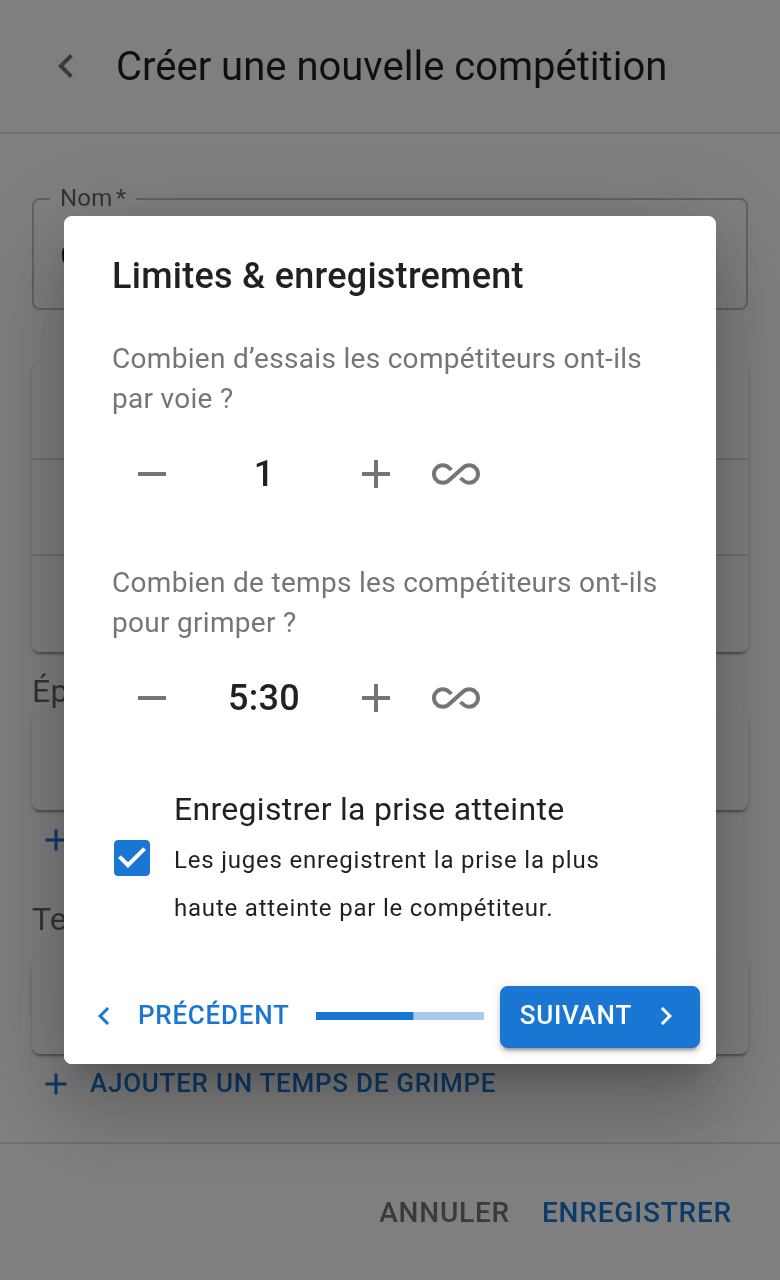
Configurez les règles d'essais pour chaque phase et discipline :
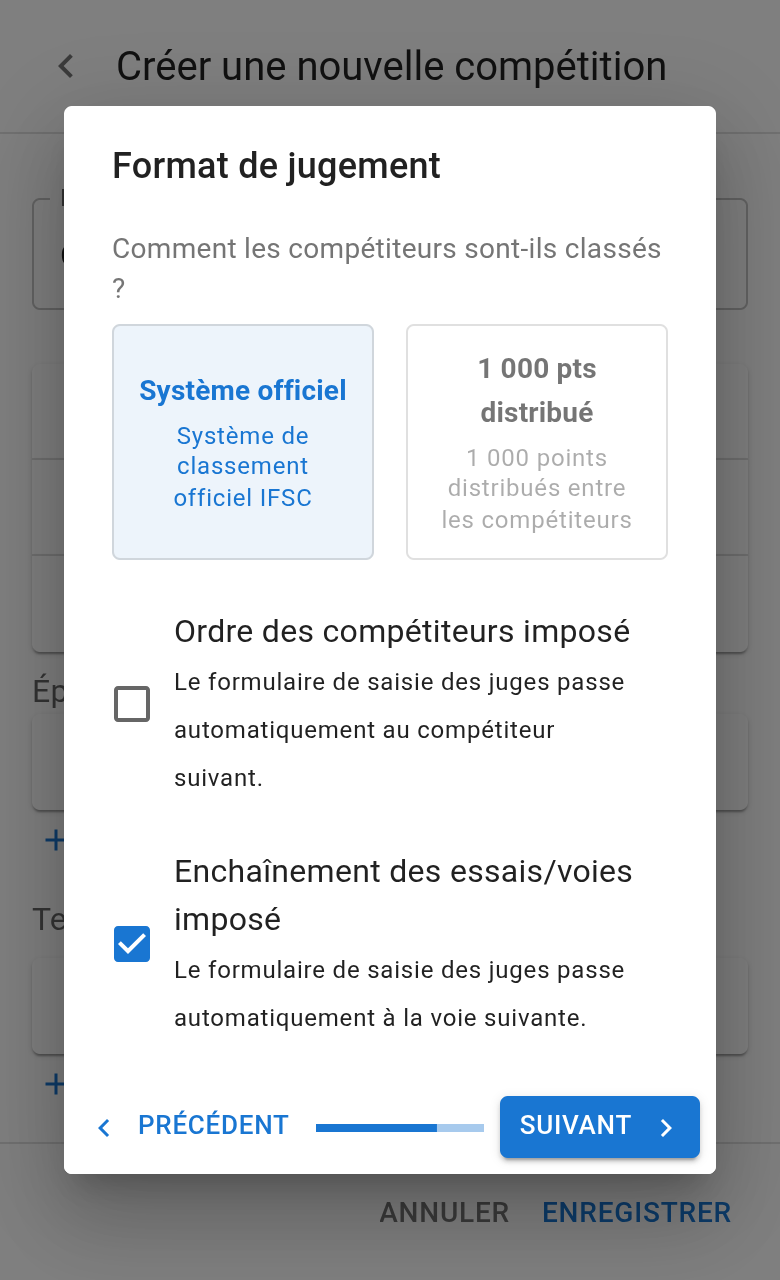
Choisissez le mode de calcul des points pour chaque phase :
Options supplémentaires :
Configurez les temps de grimpe :
Si vous choisissez plusieurs créneaux, l'assistant vous propose de répartir les compétiteurs en groupes de passage. Pour chaque créneau, définissez les heures de début et fin, les phases concernées, les catégories et le groupe. Les juges ne peuvent saisir des résultats que pendant le créneau actif (avec une tolérance de 60 minutes après la fin).
Bon à savoir : avant la date de début de la compétition, celle-ci est en mode test. Les juges peuvent s'y connecter et saisir des résultats pour tester le système. Les données de test sont réinitialisées automatiquement chaque jour.
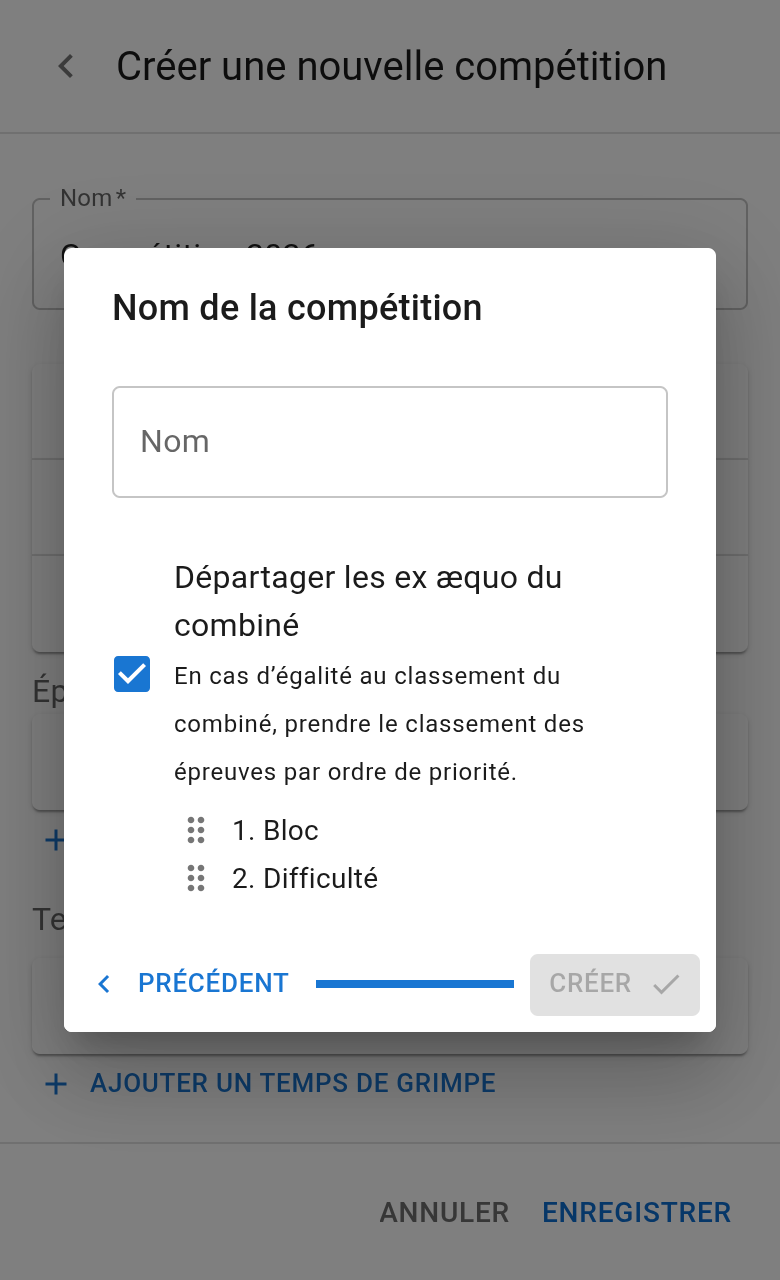
Donnez un nom à votre compétition et définissez les dates de début et de fin.
Si la compétition comporte plusieurs disciplines (classement combiné), une option départage du classement combiné apparaît à cette étape. Elle permet de définir l'ordre de priorité des disciplines pour départager les ex æquo au général : en cas d'égalité de score combiné, le classement de la première discipline de la liste tranche, puis la deuxième, etc. Si l'option est désactivée, les ex æquo sont conservés. L'ordre des disciplines se règle par glisser-déposer.
Après la création, la compétition s'ouvre sur une page avec quatre onglets :
Vue d'ensemble de la configuration : disciplines, phases, catégories, nombre de compétiteurs, créneaux. C'est aussi depuis cet onglet que vous accédez aux documents imprimables (voir la page Documents imprimables).
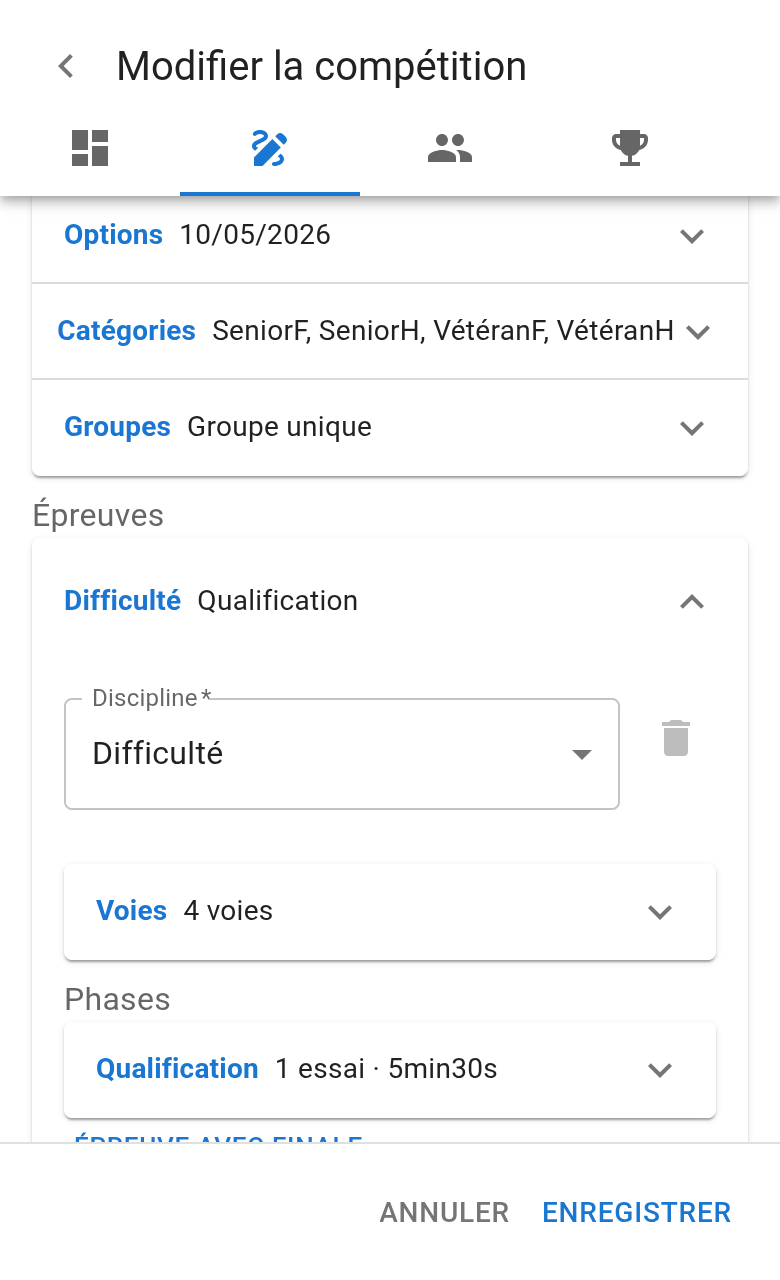
Le formulaire complet permet de modifier tous les paramètres configurés par l'assistant. Vous pouvez également ajuster les paramètres avancés :
Dans la section des voies de chaque discipline, vous pouvez attribuer une couleur à chaque bloc ou voie. Cette couleur est reprise automatiquement lorsqu'une voie est liée à une voie existante de la salle. Elle s'affiche sous forme de pastille à côté du nom de la voie, aussi bien dans l'interface juge que dans les résultats — pratique pour repérer rapidement la bonne voie sur le mur.
Bon à savoir : les dossards sont désormais toujours disponibles. Un numéro de dossard est attribué automatiquement à chaque compétiteur (vous pouvez le modifier ou le ré-attribuer via les actions en lot).
L'onglet compétiteurs permet de gérer la liste des inscrits :
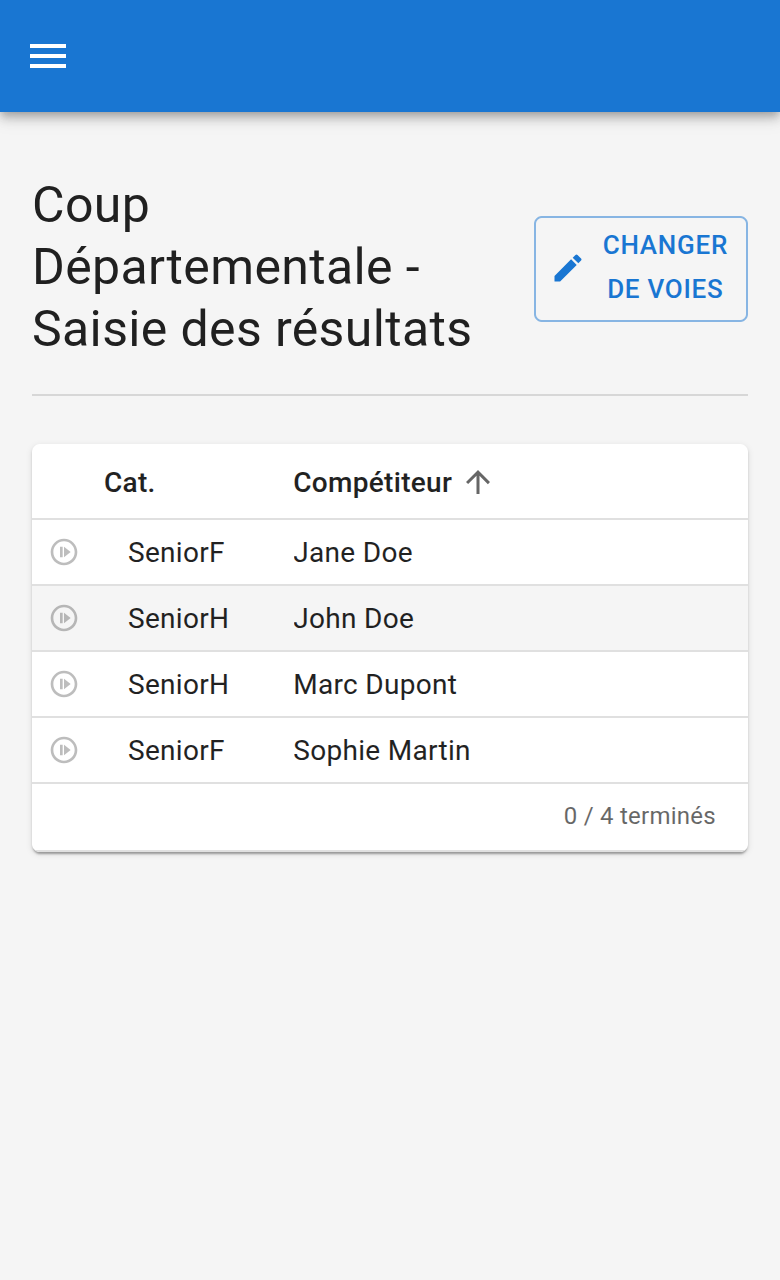
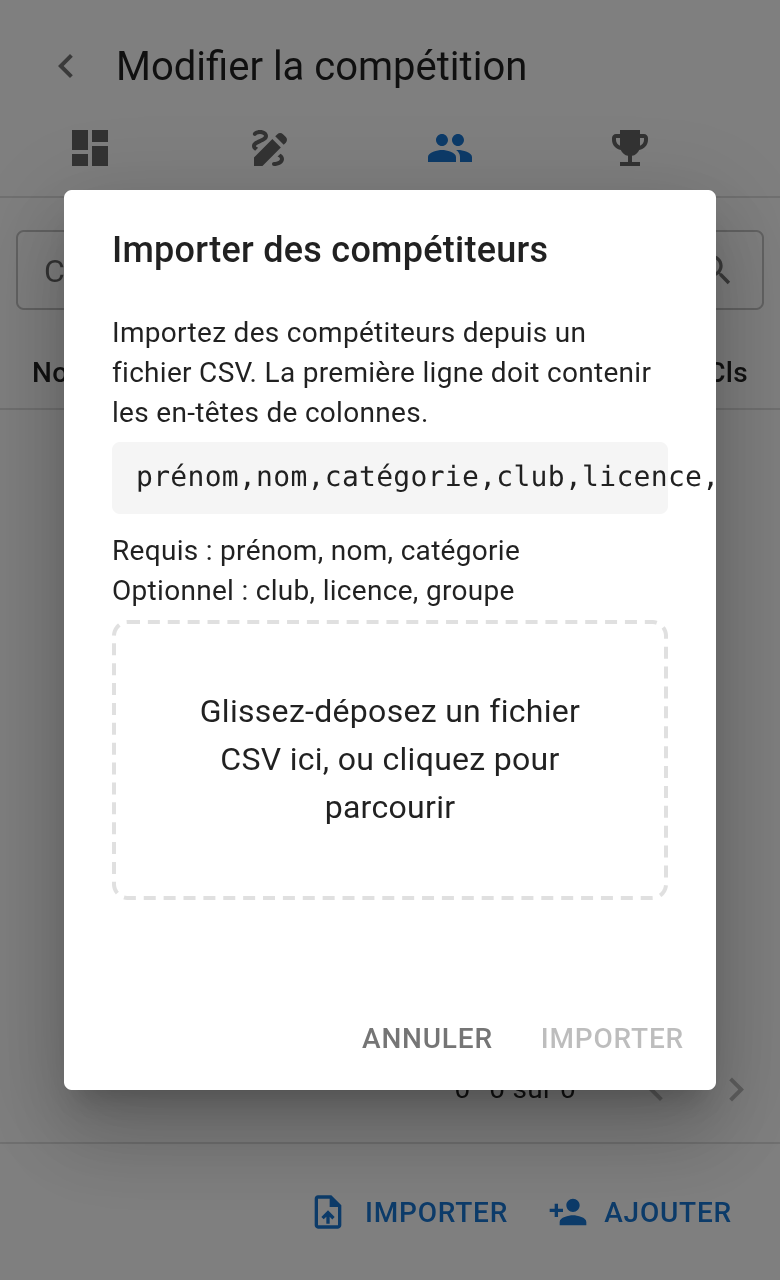
Vous pouvez ajouter des compétiteurs un par un via le formulaire ou en masse via un fichier CSV.
Cliquez sur Importer pour ouvrir la boîte de téléchargement. Glissez-déposez votre fichier CSV ou sélectionnez-le depuis votre appareil.
Le fichier doit contenir les colonnes suivantes :
Colonnes obligatoires :
prénom — le prénom du compétiteurnom — le nom de famillecatégorie — le nom de la catégorie (obligatoire si la compétition a plusieurs catégories)groupe — le nom du groupe (obligatoire si la compétition a plusieurs groupes)Colonnes optionnelles :
club — le club ou la salle du compétiteurlicence — le numéro de licencedossard — le numéro de dossard (facultatif : attribué automatiquement s'il est absent)Bon à savoir : les noms de colonnes sont flexibles. Par exemple,
firstName,first nameouprénomsont tous acceptés. La casse est ignorée.
Avant le début de la compétition, des actions groupées sont disponibles :
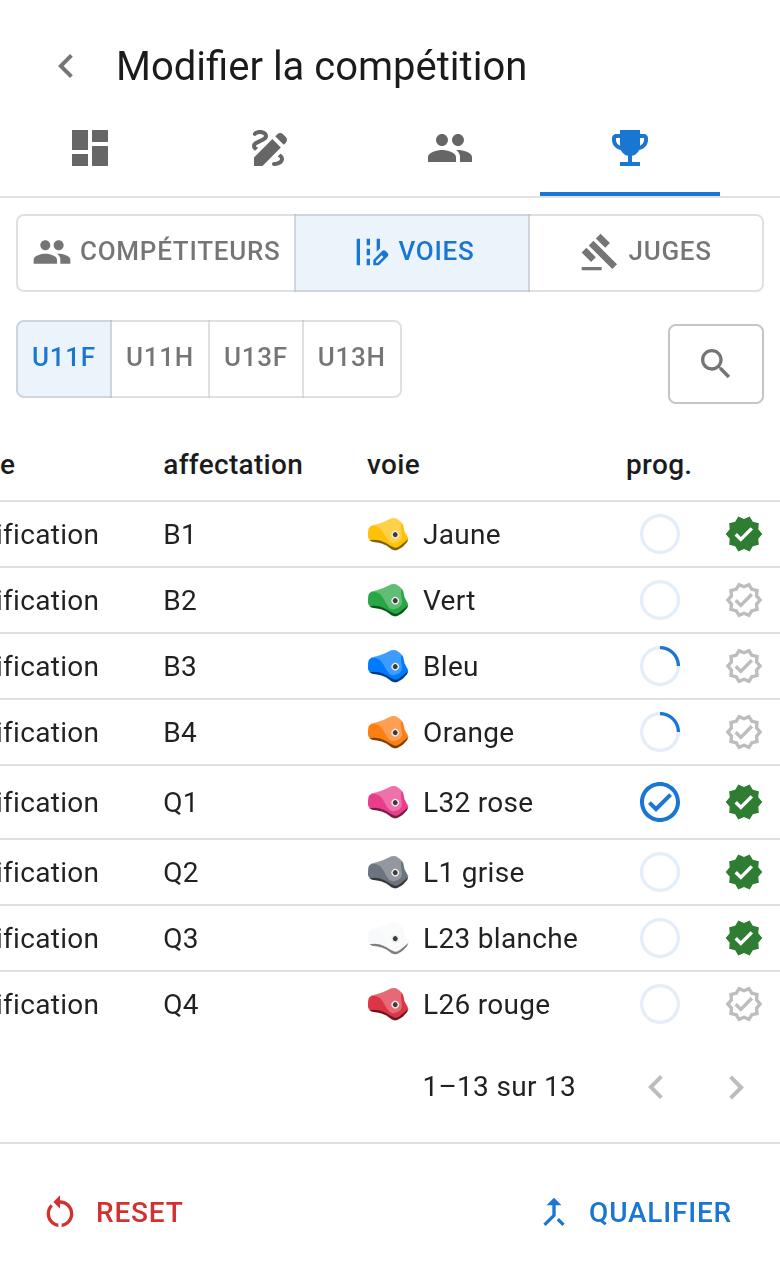
Lorsqu'une phase a un quota et que des résultats ont été enregistrés, un bouton Qualifier apparaît dans l'onglet résultats. Cette action sélectionne automatiquement les N meilleurs compétiteurs de chaque catégorie et les inscrit à la phase suivante (finale ou ½ finale).
L'onglet résultats offre trois vues pour consulter et modifier les résultats :
Affiche le classement de chaque compétiteur avec ses scores par voie. Permet de voir rapidement la position de chaque grimpeur.
Affiche les résultats regroupés par voie et par catégorie. C'est la vue la plus pratique pour corriger un résultat : cliquez sur la cellule d'un compétiteur pour ouvrir la boîte de saisie et modifier ses essais. La pastille de couleur de chaque voie est rappelée à côté de son nom.
Affiche les résultats regroupés par juge, avec les essais qu'il a enregistrés. Utile pour vérifier le travail de chaque juge ou identifier des anomalies.
Si la compétition utilise l'autorisation Validation manuelle, c'est ici que vous approuvez ou bloquez chaque juge : un bouton cadenas dans la boîte de détail du juge bascule son autorisation. Un juge non autorisé voit un message d'attente et ne peut rien saisir tant qu'il n'est pas approuvé.
Pour figer un résultat une fois contrôlé, vous pouvez le marquer comme vérifié :
Lorsqu'un résultat vérifié est modifié (par un juge ou un administrateur), un avertissement s'affiche pour éviter de défaire un contrôle par erreur. Les marques de validation sont internes à l'administration et n'apparaissent pas sur la page de résultats publique.
Le bouton Reset permet d'effacer tous les résultats. Cette action est irréversible.
 VerticalTopo