L'espace juge est accessible depuis l'application mobile (PWA). Plusieurs moyens permettent d'y accéder :
Lors de la première connexion, le juge est invité à saisir son nom (et éventuellement un mot de passe si la compétition l'exige). Une fois connecté, les identifiants sont mémorisés sur l'appareil.
Si l'administrateur a activé la validation manuelle, le juge voit un message d'attente jusqu'à ce que son accès soit approuvé.
Après connexion, le juge choisit les voies qu'il va juger via la boîte de sélection :
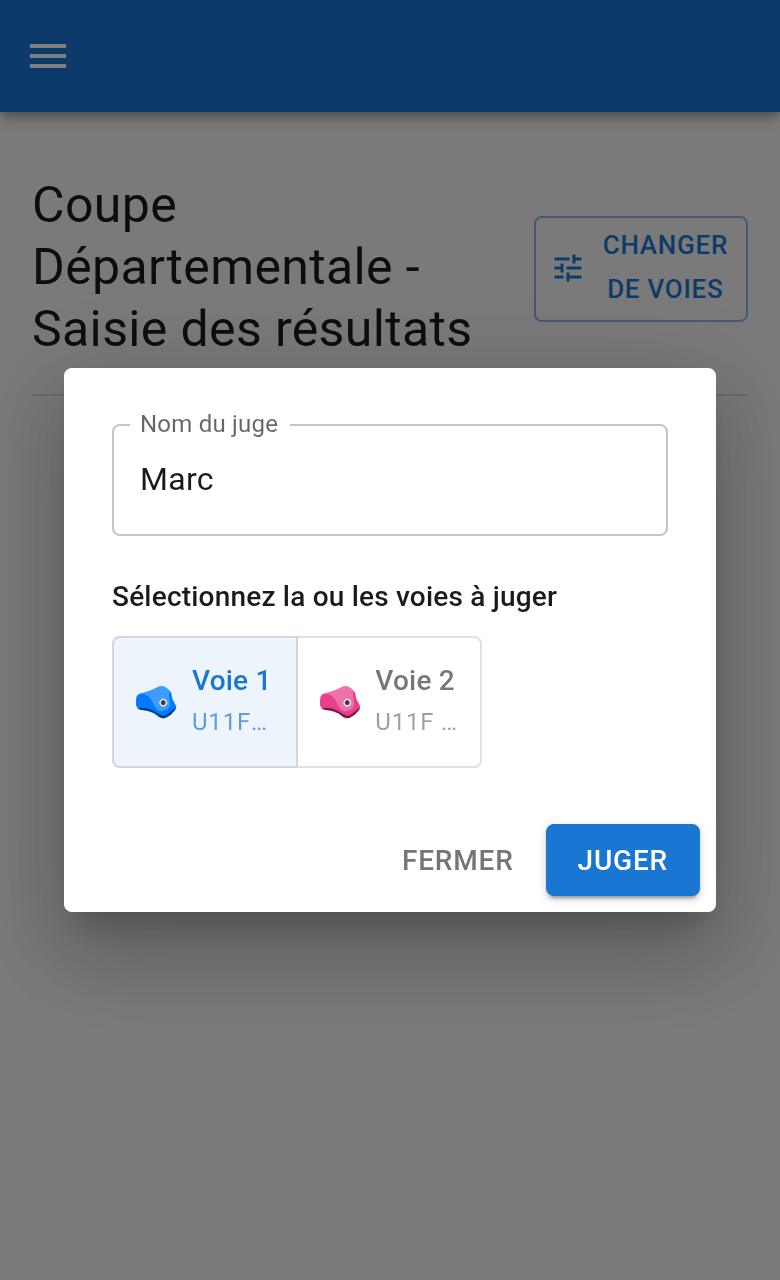
Les voies disponibles dépendent du créneau actif : seules les voies dont le temps de grimpe est en cours apparaissent (toutes les voies sont visibles en mode test).
Le juge peut changer de voies à tout moment en appuyant sur le bouton Changer de voie.
Une fois les voies sélectionnées, le juge voit la liste des compétiteurs à juger :
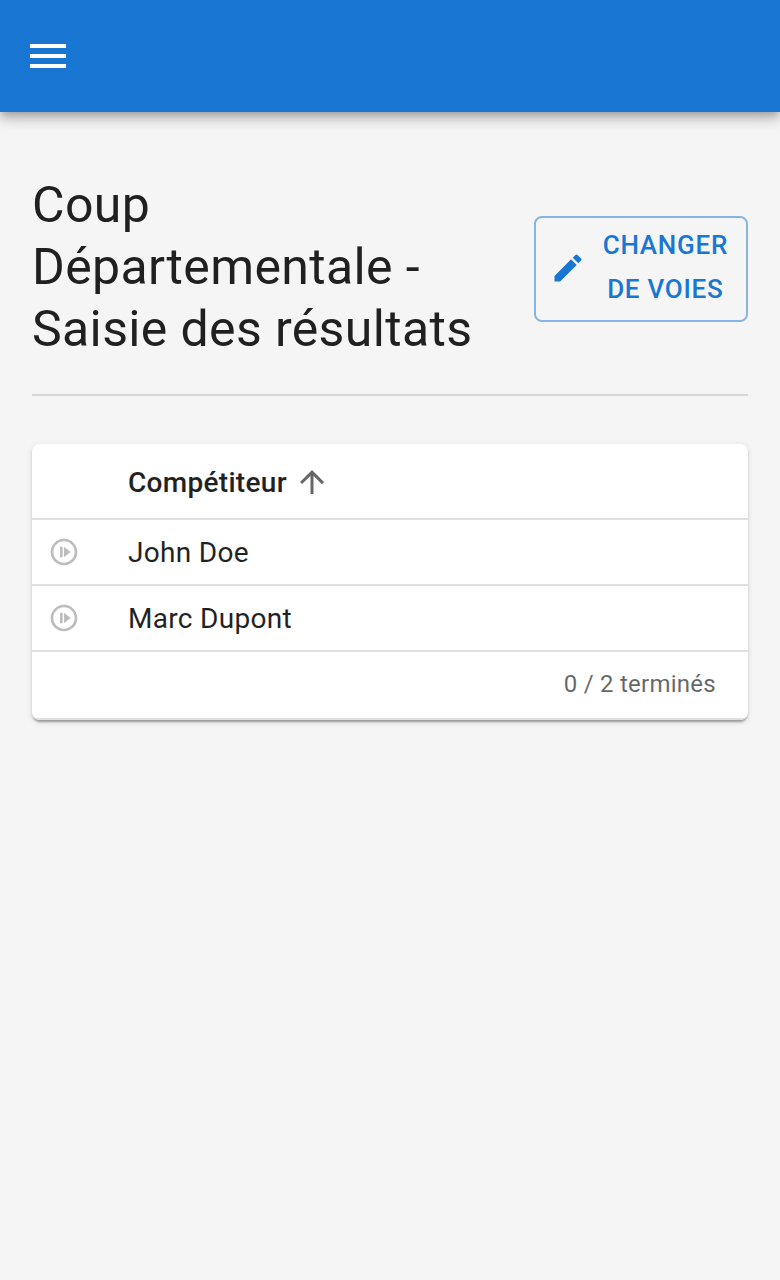
La liste peut être triée par :
Une pastille de couleur rappelle la couleur de chaque voie en en-tête de colonne (si une couleur a été attribuée).
Un compteur en bas de chaque colonne de voie indique la progression (nombre de compétiteurs ayant un résultat).
Appuyez sur un compétiteur pour ouvrir la boîte de saisie. L'interface s'adapte selon la discipline.
Si le juge a sélectionné plusieurs voies, des boutons de voie apparaissent en haut. Appuyez sur un bouton pour afficher les essais de cette voie. Chaque bouton porte la pastille de couleur de la voie ainsi qu'une icône d'état (non démarré, en cours, terminé), pour repérer d'un coup d'œil où en est le compétiteur sur chaque voie.
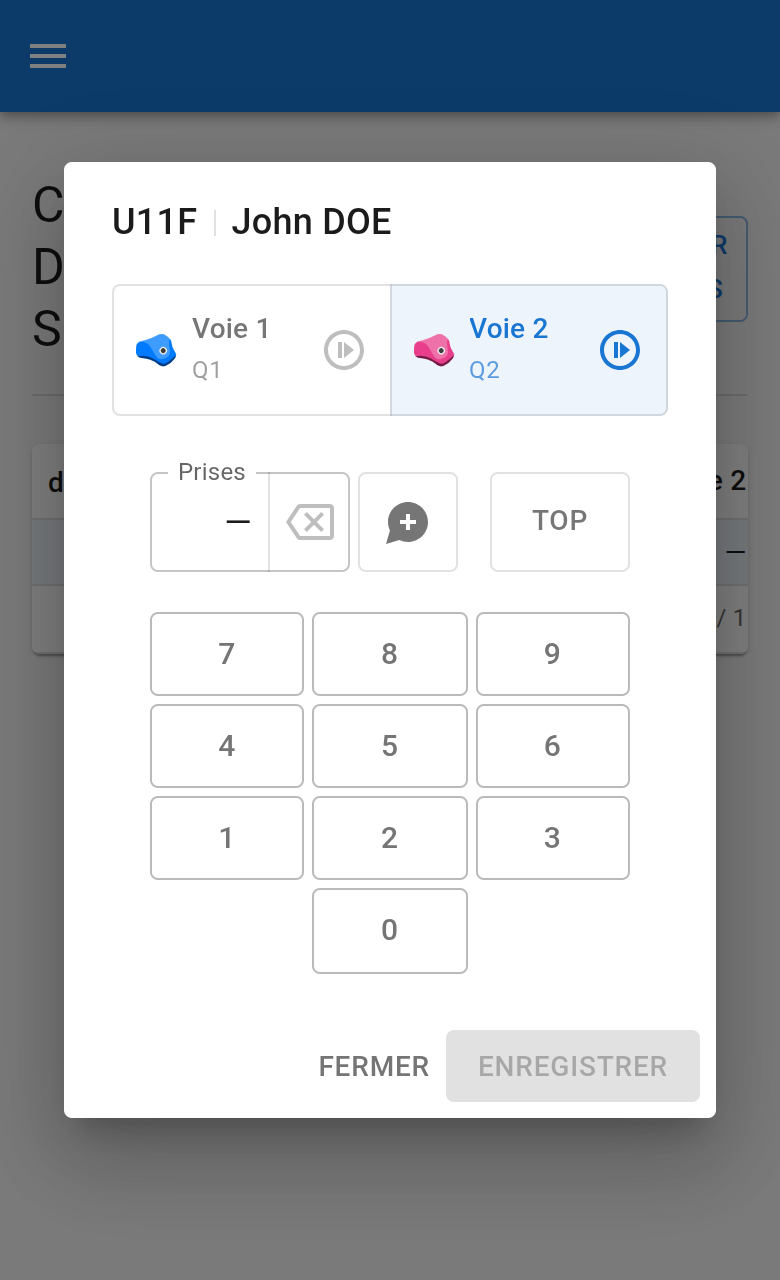
Pour la discipline bloc, le juge dispose des boutons suivants :
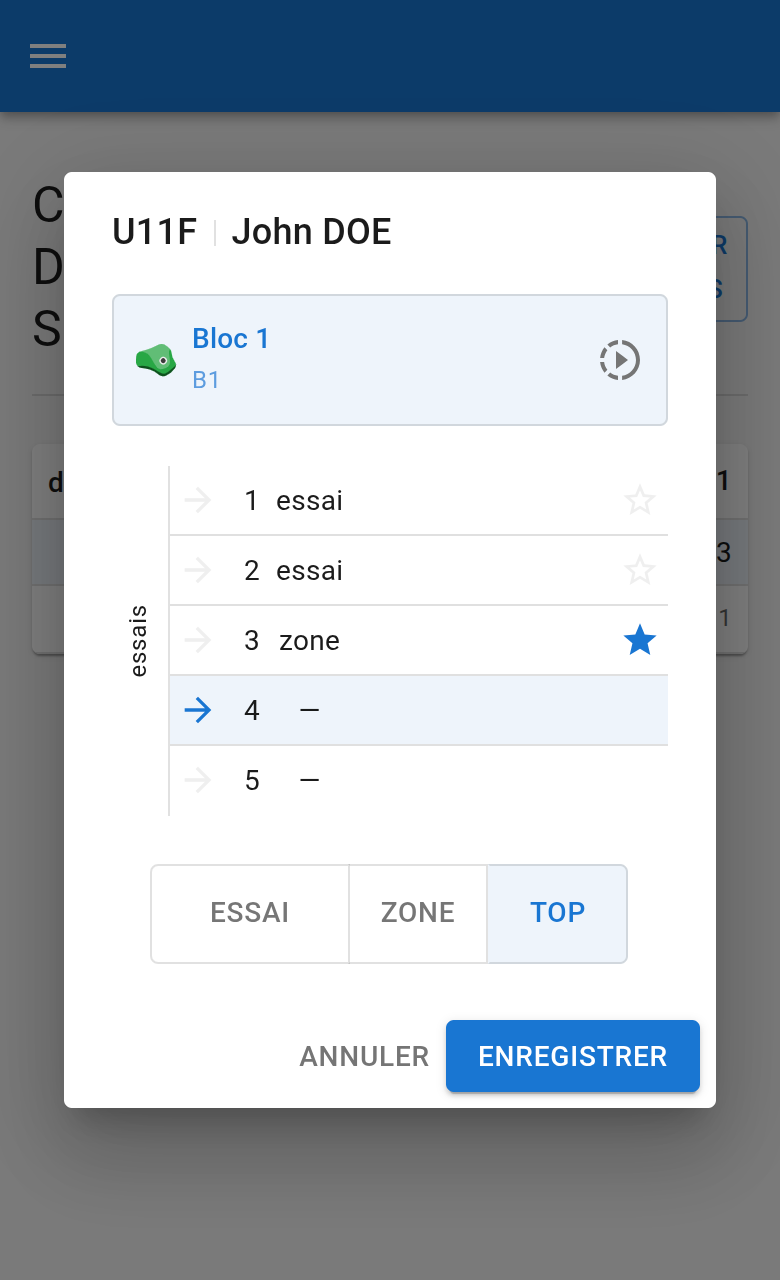
Si l'enregistrement des essais est activé, chaque essai est numéroté (essai 1, essai 2, etc.) et visible dans la liste à gauche. Le juge ajoute un nouvel essai à chaque passage du grimpeur.
Le meilleur essai est marqué d'une étoile dans la liste. Par exemple, si le grimpeur fait zone à l'essai 2 puis top à l'essai 3, le top est le meilleur résultat.
Bon à savoir : après un top, si l'enchaînement des essais est activé, le juge passe automatiquement au bloc suivant ou au compétiteur suivant.
Pour la discipline difficulté, le juge dispose de :
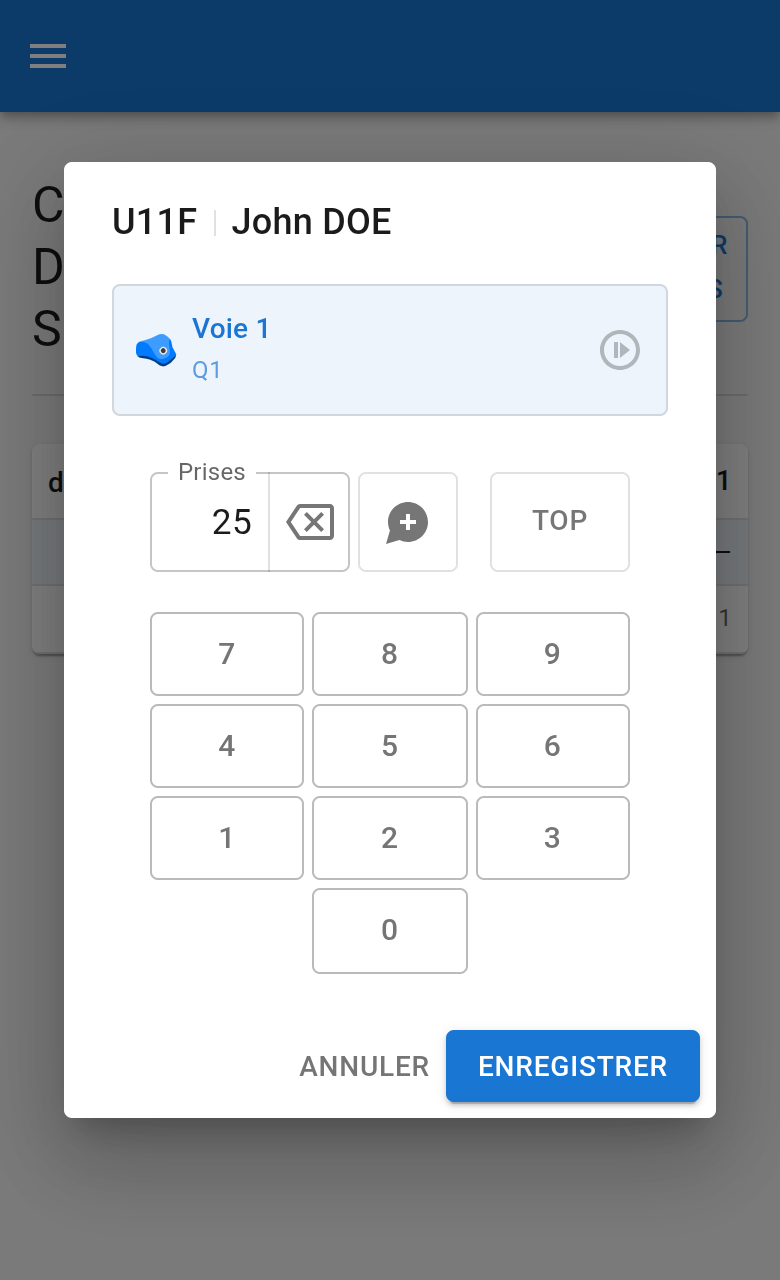
Si une limite de temps est configurée, un chronomètre apparaît. Le juge peut le démarrer et l'arrêter, ou saisir manuellement la durée.
Pour la discipline vitesse, le juge dispose de :
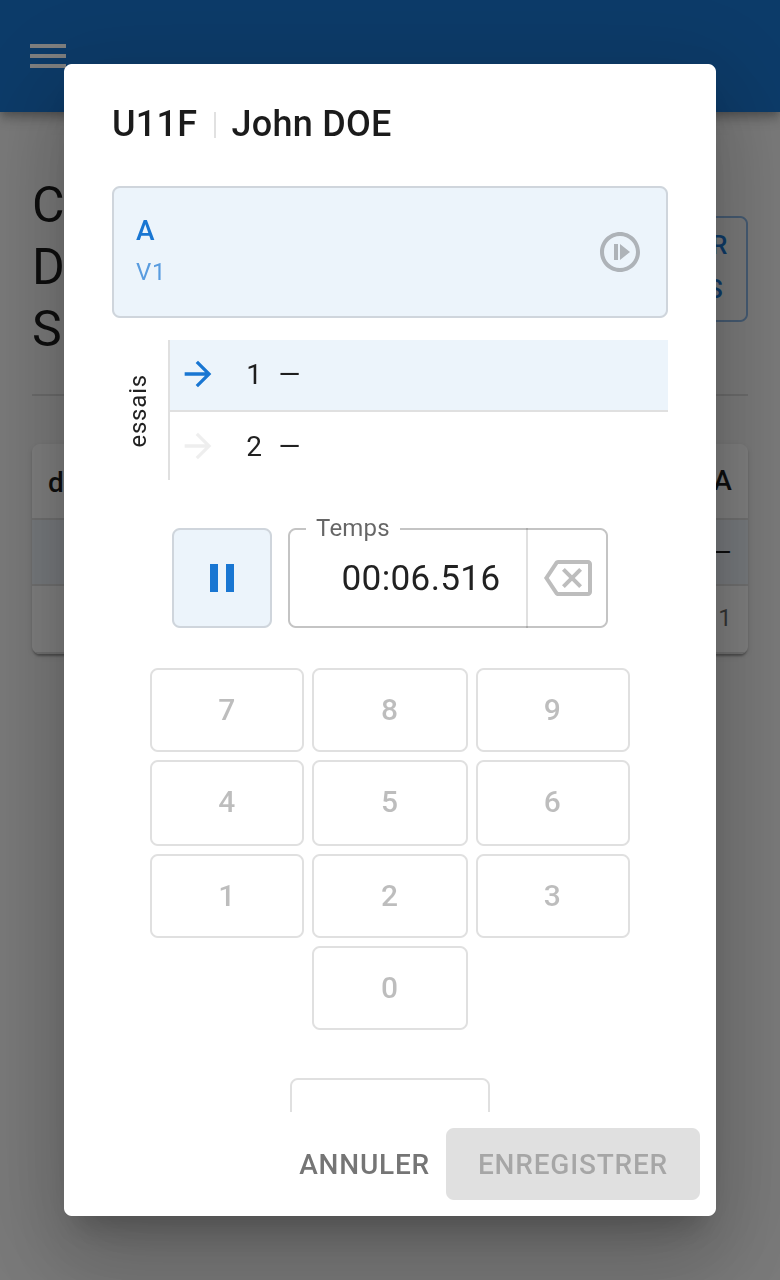
Le temps est enregistré en millisecondes. Le meilleur essai correspond au temps le plus court.
Pour corriger un résultat déjà enregistré, appuyez sur le compétiteur dans la liste, puis :
Pour supprimer un essai, sélectionnez-le puis appuyez sur le bouton Supprimer (en bas à gauche).
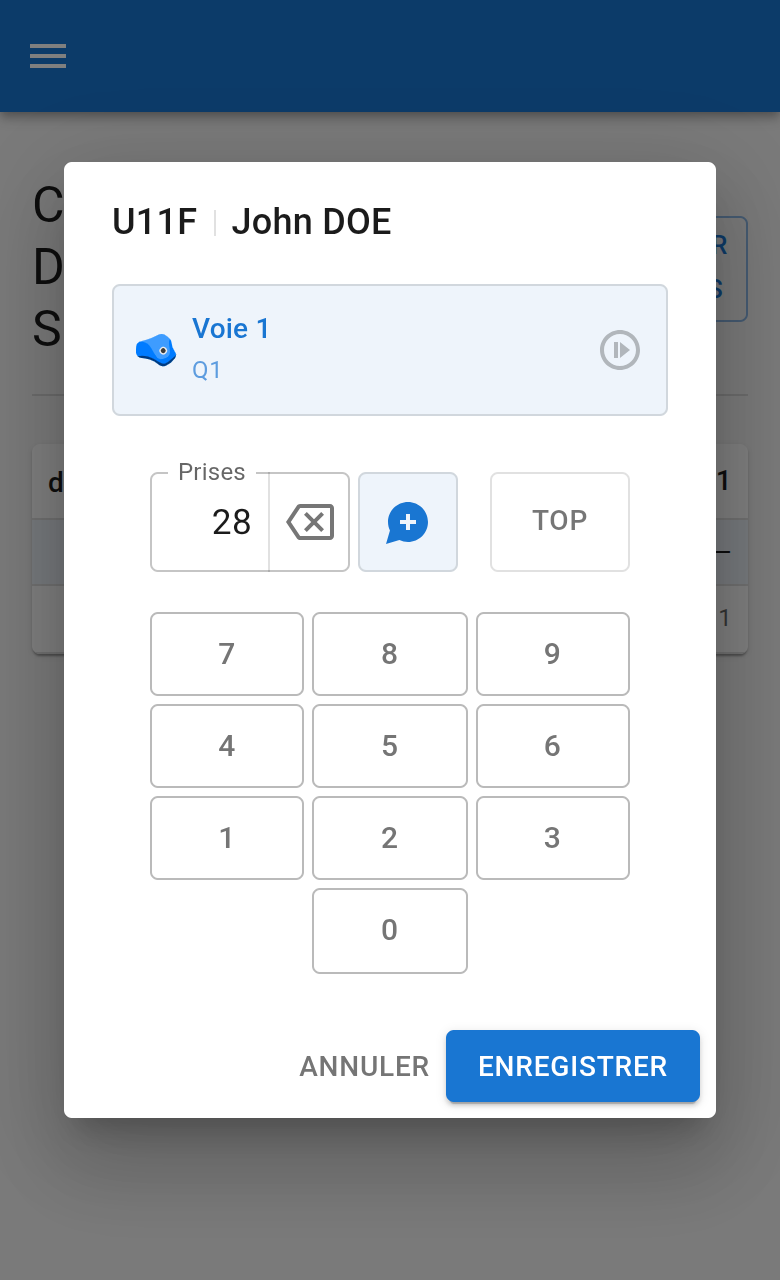
Bon à savoir : la boîte de saisie ne peut pas être fermée si des modifications ne sont pas enregistrées ou si un chronomètre est en cours — une confirmation est demandée pour éviter de perdre une saisie. Si un résultat a déjà été vérifié par un organisateur, un avertissement s'affiche avant toute modification.
Si un compétiteur arrive en cours de compétition ou si vous devez rattraper un essai manqué, vous pouvez saisir directement l'essai à la position souhaitée :
Les essais intermédiaires manquants sont créés automatiquement comme essais vides (échec sans zone ni top).
Si l'ordre des compétiteurs imposé est activé, le juge peut naviguer entre les compétiteurs sans revenir à la liste :
Si l'enchaînement des essais/voies est également activé, après enregistrement d'un essai le juge passe automatiquement à la voie suivante (ou au compétiteur suivant si toutes les voies sont complétées).
 VerticalTopo